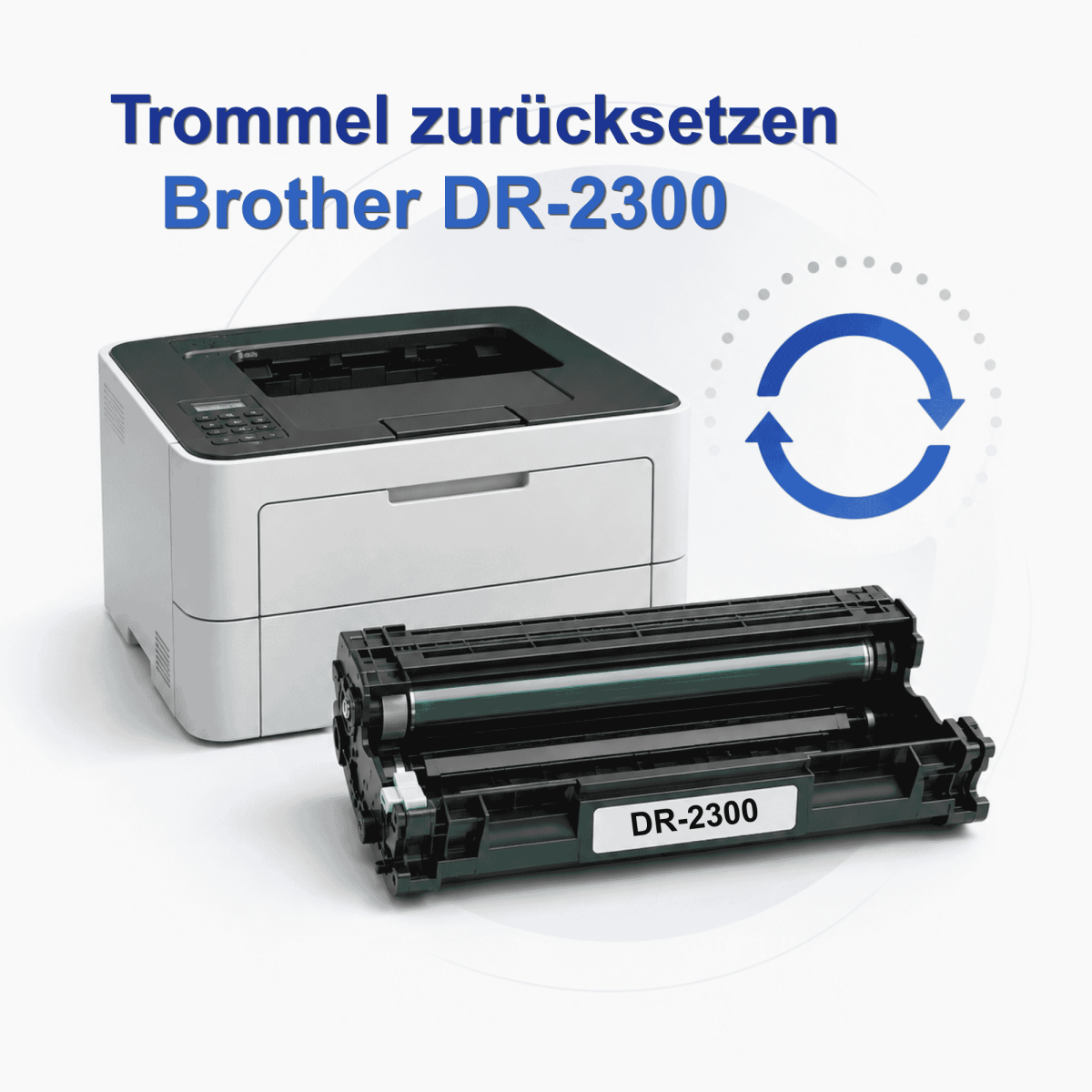
Brother DR-2300 Trommel zurücksetzen – Anleitung nach Modell

Nach dem Einsetzen einer neuen Brother DR-2300 Trommeleinheit muss der Trommelzähler des Geräts zurückgesetzt werden. Der richtige DR-2300 Reset hängt vom Brother Modell und dessen Bedienfeld ab: Der HL-L2300D verwendet die Go-Taste und LED-Anzeigen, weitere HL-Modelle werden über die OK- und Pfeiltasten zurückgesetzt, während DCP- und MFC-Geräte je nach Ausstattung einen Tasten- oder Touchscreen-Ablauf verwenden. Wählen Sie Ihre Gerätegruppe und folgen Sie der passenden Schritt-für-Schritt-Anleitung. Die DR-2300 ist die separate Bildtrommel dieser Brother Schwarzweiß-Lasergeräte und nicht mit den Tonerkartuschen TN-2310 oder TN-2320 gleichzusetzen.
Brother DR-2300 Trommel zurücksetzen – Anleitung nach Modell
Wichtig: DR-2300 Trommelzähler nur nach einem Trommelwechsel zurücksetzen
Setzen Sie den Trommelzähler nur zurück, wenn die Brother DR-2300 Trommeleinheit tatsächlich durch eine neue Trommel ersetzt wurde. Wird der Zähler während der Nutzung der bisherigen Trommel zurückgesetzt, kann die verbleibende Trommellebensdauer anschließend nicht mehr korrekt angezeigt werden.

Welche Brother Drucker und Multifunktionsgeräte verwenden die DR-2300?

Die Brother DR-2300 wird in verschiedenen Schwarzweiß-Laserdruckern und Multifunktionsgeräten der Brother HL-L-, DCP-L- und MFC-L-Serien eingesetzt. Für den Trommel-Reset sind vier Bediengruppen relevant: HL-L2300D mit Go-Taste, weitere HL-Modelle mit Display, DCP-/MFC-Geräte mit Tastenbedienung sowie Touchscreen-Modelle.

Die folgende Übersicht zeigt die bei Toneroffice geführten DR-2300-Modelle und führt direkt zur jeweils passenden Reset-Anleitung.

BediengruppeBrother ModelleZur Anleitung
Go-Taste / LEDsHL-L2300D Reset anzeigen ↓
HL mit DisplayHL-L2340DW, HL-L2360DN, HL-L2365DW Reset anzeigen ↓
DCP/MFC mit TastenDCP-L2500D, DCP-L2520DW, DCP-L2540DN, MFC-L2700DN, MFC-L2700DW Reset anzeigen ↓
DCP/MFC mit TouchscreenDCP-L2560DW, MFC-L2720DW, MFC-L2740DW Reset anzeigen ↓

Brother DR-2300 Trommel zurücksetzen – Schritt für Schritt

Nachdem eine neue DR-2300 Trommeleinheit eingesetzt wurde, muss der interne Trommelzähler zurückgesetzt werden. Verwenden Sie ausschließlich den Ablauf für die oben zugeordnete Bediengruppe Ihres Brother Modells.

DR-2300 Reset beim Brother HL-L2300D

Beim Brother HL-L2300D erfolgt der DR-2300 Reset über die Go-Taste und die vier Status-LEDs. Die Frontabdeckung bleibt während des Zurücksetzens geöffnet.

1. Drucker einschalten
Stellen Sie sicher, dass der Brother HL-L2300D eingeschaltet ist.
2. Frontabdeckung öffnen
Öffnen Sie die vordere Abdeckung des Druckers.
3. Go-Taste gedrückt halten
Halten Sie die Taste „Go“ ungefähr vier Sekunden lang gedrückt, bis alle vier LEDs aufleuchten.
4. Go-Taste loslassen
Sobald alle vier LEDs leuchten, lassen Sie die Go-Taste wieder los.
5. Frontabdeckung schließen
Schließen Sie die Frontabdeckung vollständig.
6. Drum-LED kontrollieren
Prüfen Sie, ob die Drum- beziehungsweise Trommel-LED anschließend nicht mehr leuchtet.

DR-2300 Reset bei Brother HL-L2340DW, HL-L2360DN und HL-L2365DW

Bei diesen Brother HL-Modellen wird der Trommelzähler über die OK-Taste und die Pfeiltaste zurückgesetzt. Die Frontabdeckung bleibt während des Resets geöffnet.

1. Drucker einschalten
Stellen Sie sicher, dass der Brother Drucker eingeschaltet ist.
2. Frontabdeckung öffnen
Öffnen Sie die vordere Abdeckung und lassen Sie sie für den Reset geöffnet.
3. OK etwa zwei Sekunden gedrückt halten
Halten Sie die Taste „OK“ ungefähr zwei Sekunden lang gedrückt, bis „Trommeleinheit“ beziehungsweise „Drum Unit“ angezeigt wird.
4. Trommeleinheit bestätigen
Drücken Sie erneut „OK“.
5. Reset auswählen
Drücken Sie die Pfeiltaste ▲, um „Reset“ anzuzeigen und den DR-2300 Trommelzähler zurückzusetzen.
6. Frontabdeckung schließen
Schließen Sie die Frontabdeckung vollständig.

DR-2300 Reset bei Brother DCP- und MFC-Modellen mit Tasten

Dieser Ablauf gilt für DCP-L2500D, DCP-L2520DW, DCP-L2540DN, MFC-L2700DN und MFC-L2700DW. Brother dokumentiert für diese Geräte denselben Grundablauf. Die abschließende Bestätigung erfolgt – abhängig vom Bedienfeld – über die Pfeiltaste ▲ oder die Taste „1“.

1. Gerät einschalten
Stellen Sie sicher, dass das Brother Gerät eingeschaltet ist.
2. Frontabdeckung öffnen
Öffnen Sie die vordere Abdeckung des Geräts.
3. OK zwei Sekunden gedrückt halten
Halten Sie die Taste „OK“ ungefähr zwei Sekunden lang gedrückt.
4. Trommelzähler zurücksetzen
Drücken Sie – je nach Bedienfeld Ihres Brother Modells – die Pfeiltaste ▲ oder die Taste „1“, um den DR-2300 Trommelzähler zurückzusetzen.
5. Frontabdeckung schließen
Schließen Sie anschließend die Frontabdeckung vollständig.

DR-2300 Reset bei Brother DCP-L2560DW, MFC-L2720DW und MFC-L2740DW

Diese Touchscreen-Modelle verwenden einen eigenen DR-2300 Reset über das Menü „Teilelebensdauer“. Die Frontabdeckung bleibt für diesen Reset geschlossen.

1. Gerät einschalten
Stellen Sie sicher, dass das Brother Gerät eingeschaltet und die Frontabdeckung vollständig geschlossen ist.
2. Fehlermeldung schließen
Tippen Sie auf „Abbrechen“ beziehungsweise das X-Symbol, um die aktuelle Fehlermeldung zu schließen.
3. Teilelebensdauer öffnen
Öffnen Sie „Einstellungen“ → „Alle Einstellungen“ → „Geräte-Info“ beziehungsweise „Machine Info.“ → „Lebensdauer Teile“ beziehungsweise „Parts Life“.
4. Tastenfeld aktivieren
Tippen Sie auf den Bereich des numerischen Tastenfelds, damit die Tastenbeleuchtung aktiviert wird.
5. #-Taste gedrückt halten
Halten Sie die #-Taste gedrückt, bis sich die Anzeige auf dem Display verändert.
6. „Trommel“ auswählen
Tippen Sie auf „Trommel“.
7. Reset bestätigen
Tippen Sie auf „Ja“, um den DR-2300 Trommelzähler zurückzusetzen.
8. Startbildschirm öffnen
Tippen Sie auf die Home-Taste, um den Vorgang abzuschließen.
Reset abgeschlossen?
Nach einem erfolgreichen DR-2300 Reset sollte die Trommelmeldung beziehungsweise Drum-LED nicht mehr angezeigt werden. Bleibt „Trommel ersetzen“, „Trommelende bald“ oder eine vergleichbare Anzeige bestehen, finden Sie im nächsten Abschnitt die passenden Prüfschritte.

„Trommel ersetzen“ bleibt nach dem DR-2300 Reset – was tun?

Bleibt nach dem Einsetzen einer neuen DR-2300 weiterhin eine Trommelmeldung bestehen, prüfen Sie diese Punkte in dieser Reihenfolge:

  1. Neue Trommeleinheit: Stellen Sie sicher, dass tatsächlich eine neue DR-2300 eingesetzt wurde.
  2. Richtige Bediengruppe: Verwenden Sie ausschließlich den oben beschriebenen Reset für Ihr Brother Modell.
  3. TN-2310/TN-2320 korrekt einsetzen: Prüfen Sie, ob die Tonerkartusche vollständig in der neuen Trommeleinheit eingerastet ist.
  4. Gesamteinheit korrekt einsetzen: Setzen Sie die zusammengesetzte Toner-/Trommeleinheit erneut vollständig in das Gerät ein.
  5. Reset wiederholen: Führen Sie den vorgesehenen Ablauf einmal vollständig erneut durch.
DR-2300 bei Toneroffice gekauft und die Meldung bleibt?
Halten Sie die vollständige Brother Modellbezeichnung und die angezeigte Meldung beziehungsweise LED-Anzeige bereit. Unser Kundenservice hilft Ihnen dabei, Trommelwechsel und Reset gezielt zu prüfen.
Toneroffice Kundenservice kontaktieren →

DR-2300 Trommel oder TN-2310 / TN-2320 Toner – was muss gewechselt werden?

Die Brother DR-2300 ist die separate Trommeleinheit beziehungsweise Bildtrommel des Drucksystems. TN-2310 und TN-2320 sind dagegen Tonerkartuschen. Toner und Trommel sind getrennte Verbrauchsmaterialien und müssen nicht automatisch gleichzeitig ersetzt werden.

Zeigt der Brother Drucker eine Trommelmeldung oder die Drum-LED, ist die DR-2300 relevant. Meldungen wie „Toner ersetzen“ oder „Toner bestellen“ betreffen dagegen die Tonerkartusche. Ist die vorhandene TN-2310 oder TN-2320 noch verwendbar, kann sie beim Austausch der DR-2300 in die neue Trommeleinheit eingesetzt und weitergenutzt werden.

Wie lange hält die Brother DR-2300?
Brother gibt für die DR-2300 eine Trommellebensdauer von ungefähr 12.000 A4-/Letter-Seiten bei einer Seite pro Druckauftrag an. Die tatsächliche Lebensdauer kann abhängig von Druckverhalten, Papierart, Anzahl der Druckaufträge und Einsatzbedingungen abweichen.

Brother DR-2300 Trommel kaufen

Benötigen Sie eine neue DR-2300? Wählen Sie unten zwischen der originalen Brother Trommeleinheit und einer passenden kompatiblen Alternative. Prüfen Sie vor dem Kauf die Zuordnung zu Ihrem Brother Druckermodell.

Bei Toneroffice erhalten Sie sowohl die originale Brother DR-2300 Trommeleinheit als auch eine hochwertige kompatible DR-2300 Alternative. Ob Originaltrommel oder kompatible Variante mit attraktivem Preis-Leistungs-Verhältnis – bei uns finden Sie die passende DR-2300 für die unterstützten Brother HL-L-Drucker sowie DCP-L- und MFC-L-Multifunktionsgeräte.

Häufige Fragen zum Brother DR-2300 Reset

Ja. Nach dem Einsetzen einer neuen DR-2300 muss der Trommelzähler des Brother Geräts zurückgesetzt werden. Der genaue Ablauf unterscheidet sich je nach Druckermodell und Bedienfeld. Setzen Sie den Zähler nur nach dem tatsächlichen Austausch der Trommeleinheit zurück.

Bleibt „Trommel ersetzen“, „Trommelende bald“ oder die Drum-LED bestehen, wurde der Trommelzähler möglicherweise noch nicht korrekt zurückgesetzt. Prüfen Sie außerdem, ob tatsächlich eine neue DR-2300 eingesetzt wurde und Tonerkartusche sowie Trommeleinheit korrekt zusammengesetzt und vollständig eingesetzt sind.

Der DR-2300 Trommelzähler sollte nicht zurückgesetzt werden, solange die bisherige Trommeleinheit weiterverwendet wird. Der Reset verändert den technischen Zustand der Trommel nicht. Wird der Zähler ohne tatsächlichen Trommelwechsel zurückgesetzt, kann die angezeigte verbleibende Trommellebensdauer anschließend nicht mehr zuverlässig dem tatsächlichen Verschleiß entsprechen.

Ja. Der Trommelzähler wird am Brother Gerät zurückgesetzt. Wird eine passende neue kompatible DR-2300 eingesetzt, erfolgt der Reset deshalb über denselben modellspezifischen Bedienweg wie bei der originalen Brother Trommeleinheit. Entscheidend sind die richtige Modellzuordnung und der korrekte Einbau.

Weitere Brother Trommel-Reset-Anleitungen

Weitere Hilfe für Brother Drucker

Weitere Hilfe zur Brother DR-2300 und Trommel

Brother Trommel wechseln
Trommeleinheit ausbauen, vorhandene Tonerkartusche übernehmen und die neue Brother Trommel korrekt einsetzen.
Zur Wechsel-Anleitung →
Brother Trommel reinigen
Punkte, Flecken und andere typische Druckbildprobleme prüfen und die Brother Trommeleinheit richtig reinigen.
Zur Reinigungs-Anleitung →
Brother Drucker druckt Streifen
Streifen, Linien und andere Druckbildfehler richtig eingrenzen und prüfen, ob Toner, Trommel, Koronadraht oder eine andere Ursache relevant ist.
Zur Fehlerdiagnose →
Brother Drucker-Ratgeber
Weitere Anleitungen zu Brother Toner, Trommeln, Druckqualität, Fehlermeldungen und typischen Druckerproblemen.
Zum Brother Drucker-Ratgeber →
Fachlich geprüft: Toneroffice Redaktion
Grundlage: Offizielle Brother Support-, Benutzerhandbuch- und Produktinformationen
Zuletzt geprüft: September 2026