

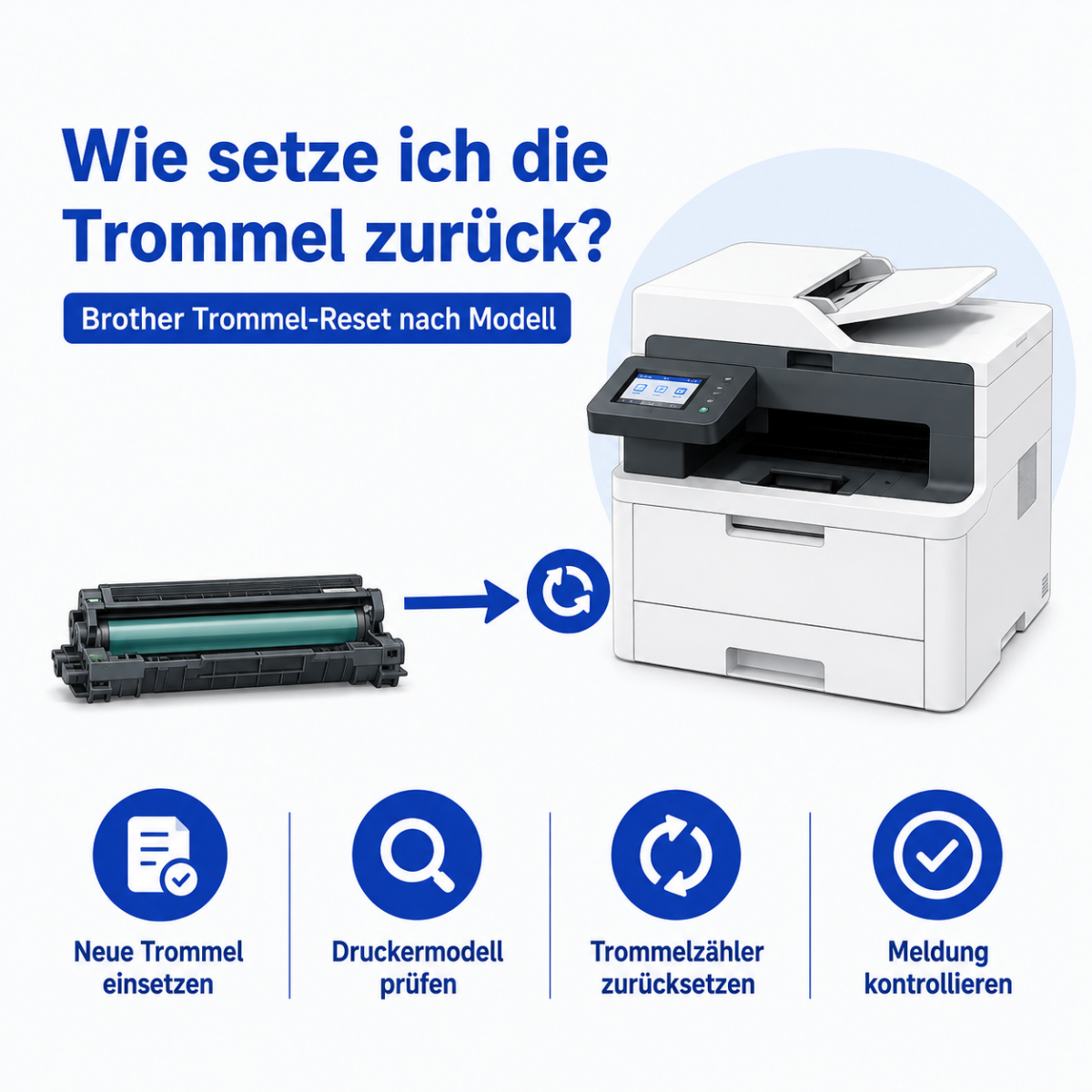
Brother Trommel-Reset nach DR-Serie
Kennen Sie die Bezeichnung Ihrer Brother Trommel, wählen Sie die DR-Serie direkt aus. Auf der jeweiligen Detailseite finden Sie die vollständige Modellzuordnung und den für Ihr Brother Gerät vorgesehenen Resetablauf.
Welcher Brother Trommel-Reset passt zu meinem Drucker?
Die folgende Übersicht hilft Ihnen, Ihre Brother Gerätegeneration der passenden Trommelserie zuzuordnen. Entscheidend ist immer die vollständige Modellbezeichnung: Innerhalb derselben DR-Serie können unterschiedliche Bedienfelder und damit verschiedene Resetwege verwendet werden. Die vollständige, von Brother geprüfte Modellzuordnung sowie die genaue Tastenkombination oder Menüfolge finden Sie auf der jeweiligen Detailseite.
Schwarzweiß-Trommeln
| Brother Trommelserie | Typische Brother Geräte | Anleitung |
|---|---|---|
| DR-1050 | HL-11xx/12xx, DCP-15xx/16xx, MFC-18xx/19xx | DR-1050 Trommel zurücksetzen → |
| DR-1150 | HL-L124x und DCP-L16xx | DR-1150 Trommel zurücksetzen → |
| DR-2000 | HL-2030/2040/2070N, DCP-7010/7025, MFC-72xx/74xx/78xx und FAX-28xx/29xx | DR-2000 Trommel zurücksetzen → |
| DR-2005 | Brother HL-2035 | DR-2005 Trommel zurücksetzen → |
| DR-2100 | HL-2140/2150N/2170W, DCP-703x/704x und MFC-7320/7440N/7840W | DR-2100 Trommel zurücksetzen → |
| DR-2200 | HL-21xx/22xx, DCP-70xx, MFC-73xx/74xx/78xx und FAX-28xx/29xx | DR-2200 Trommel zurücksetzen → |
| DR-2300 | HL-L23xx, DCP-L25xx und MFC-L27xx | DR-2300 Trommel zurücksetzen → |
| DR-2400 | HL-L23xx, DCP-L25xx und MFC-L27xx – abhängig vom Modell mit unterschiedlichem Bedienfeld | DR-2400 Trommel zurücksetzen → |
| DR-2510 | HL-L24xx, DCP-L26xx und MFC-L28xx | DR-2510 Trommel zurücksetzen → |
| DR-3100 | HL-5240/5250/5270/5280, DCP-8060/8065 und MFC-8460/8860/8870 | DR-3100 Trommel zurücksetzen → |
| DR-3200 | HL-5340/5350/5370/5380, DCP-8070/8085 und MFC-83xx/88xx | DR-3200 Trommel zurücksetzen → |
| DR-3400 | HL-L50xx/L51xx/L52xx/L62xx sowie DCP-L55xx/L66xx und MFC-L57xx/L68xx/L69xx | DR-3400 Trommel zurücksetzen → |
| DR-3600 | HL-L52xx/L62xx/L64xx sowie DCP-L55xx und MFC-L57xx/L67xx/L69xx |
DR-3600 nach Trommelwechsel prüfen → Kein vergleichbarer manueller Reset dokumentiert |
Farb-Trommeln
| Brother Trommelserie | Typische Brother Geräte | Anleitung |
|---|---|---|
| DR-241CL | HL-31xx sowie DCP-90xx und MFC-91xx/93xx – vier separate Farbtrommeln |
DR-241CL Trommel zurücksetzen → Farbbezogener Reset |
| DR-243CL | HL-L32xx, DCP-L35xx und MFC-L37xx – vier separate Farbtrommeln |
DR-243CL Trommel zurücksetzen → Farbbezogener Reset |
| DR-248CL | HL-L32xx/L82xx, DCP-L35xx sowie MFC-L37xx/L83xx – vier separate Farbtrommeln |
DR-248CL Trommel zurücksetzen → Farbbezogener Reset |
| DR-421CL | HL-L82xx/L83xx/L93xx sowie DCP-L84xx und MFC-L86xx/L89xx/L95xx |
DR-421CL Trommel zurücksetzen → Reset ohne Farbauswahl |
Die genannten Geräte und Modellreihen dienen der schnellen Orientierung. Die vollständige Modellzuordnung sowie den genau zum Bedienfeld passenden Ablauf finden Sie auf der jeweiligen DR-Detailseite.
Nicht für jede ältere Brother Trommelserie liegt bereits eine eigene Reset-Anleitung vor. Wenn Sie Ihre Trommelnummer nicht kennen oder Ihre Serie hier nicht finden, wählen Sie weiter unten Ihr Brother Druckermodell aus.
Brother Trommel, Toner und Trommelzähler – was ist der Unterschied?
Tonerkartusche und Trommeleinheit sind bei vielen Brother Laser- und LED-Druckern getrennte Verbrauchsmaterialien. Der Toner enthält das Tonerpulver; die Trommel beziehungsweise Bildtrommel überträgt das Druckbild. Ein Brother Trommel-Reset betrifft deshalb ausschließlich den Trommelzähler und ist nicht mit einem Toner-Reset gleichzusetzen.
Wird nur die Tonerkartusche ersetzt, darf der Trommelzähler nicht automatisch zurückgesetzt werden. Eine noch verwendbare Tonerkartusche kann bei vielen Brother Modellen beim Trommelwechsel in die neue Trommeleinheit übernommen werden.
„Trommel ersetzen“ bleibt nach dem Reset – was tun?
Bleibt nach dem Einsetzen einer neuen Trommeleinheit weiterhin „Trommel ersetzen“, „Trommelende bald“, „Trommelstopp“, „Replace Drum“, „Drum End Soon“ oder eine vergleichbare Meldung bestehen, prüfen Sie diese Punkte in dieser Reihenfolge:
- Neue Trommel: Wurde tatsächlich eine neue Trommeleinheit eingesetzt?
- Richtige DR-Serie: Passt die eingesetzte Trommel zum vollständigen Brother Druckermodell?
- Passende Reset-Anleitung: Wurde der Reset für genau diese DR-Serie und dieses Bedienfeld verwendet?
- Korrekter Einbau: Sitzen Tonerkartusche und Trommeleinheit vollständig im Gerät?
- Farbdrucker: Wurde gegebenenfalls der Trommelzähler der tatsächlich ausgetauschten Farbe zurückgesetzt?
Verwenden Sie keinen Resetweg eines nur ähnlich bezeichneten Brother Modells. Selbst innerhalb derselben Trommelserie kann sich die Bedienfolge unterscheiden.
Welche Brother Trommel passt zu meinem Drucker?
Die passende Trommeleinheit richtet sich nach der vollständigen Brother Modellbezeichnung. Wenn Sie Ihre DR-Nummer nicht kennen, wählen Sie Ihren Brother Drucker aus und lassen Sie sich die dafür hinterlegten Trommeln, Toner und weiteren Verbrauchsmaterialien anzeigen.
So vermeiden Sie Verwechslungen zwischen ähnlich bezeichneten DR-Serien und gelangen direkt zu den für Ihr Gerät vorgesehenen Originalprodukten und kompatiblen Alternativen.
Wählen Sie Ihr Brother Druckermodell aus und lassen Sie sich die passenden Trommeln und weiteren Verbrauchsmaterialien anzeigen.
Passende Brother Trommel finden →