

Wählen Sie die Beschreibung, die am besten zu Ihrem Druckbild passt.
Toner, Trommel, Koronadraht und Druckwerk prüfen ↓ Gelbe oder andere farbige Streifen
Betroffenen Farbkanal eingrenzen ↓ Streifen beim Kopieren oder Scannen
Scanner-Glas-Streifen zuerst prüfen ↓ Brother Tintenstrahldrucker druckt Streifen
Druckqualität und Druckkopfdüsen prüfen ↓
Brother Laser-/LED-Drucker druckt Streifen
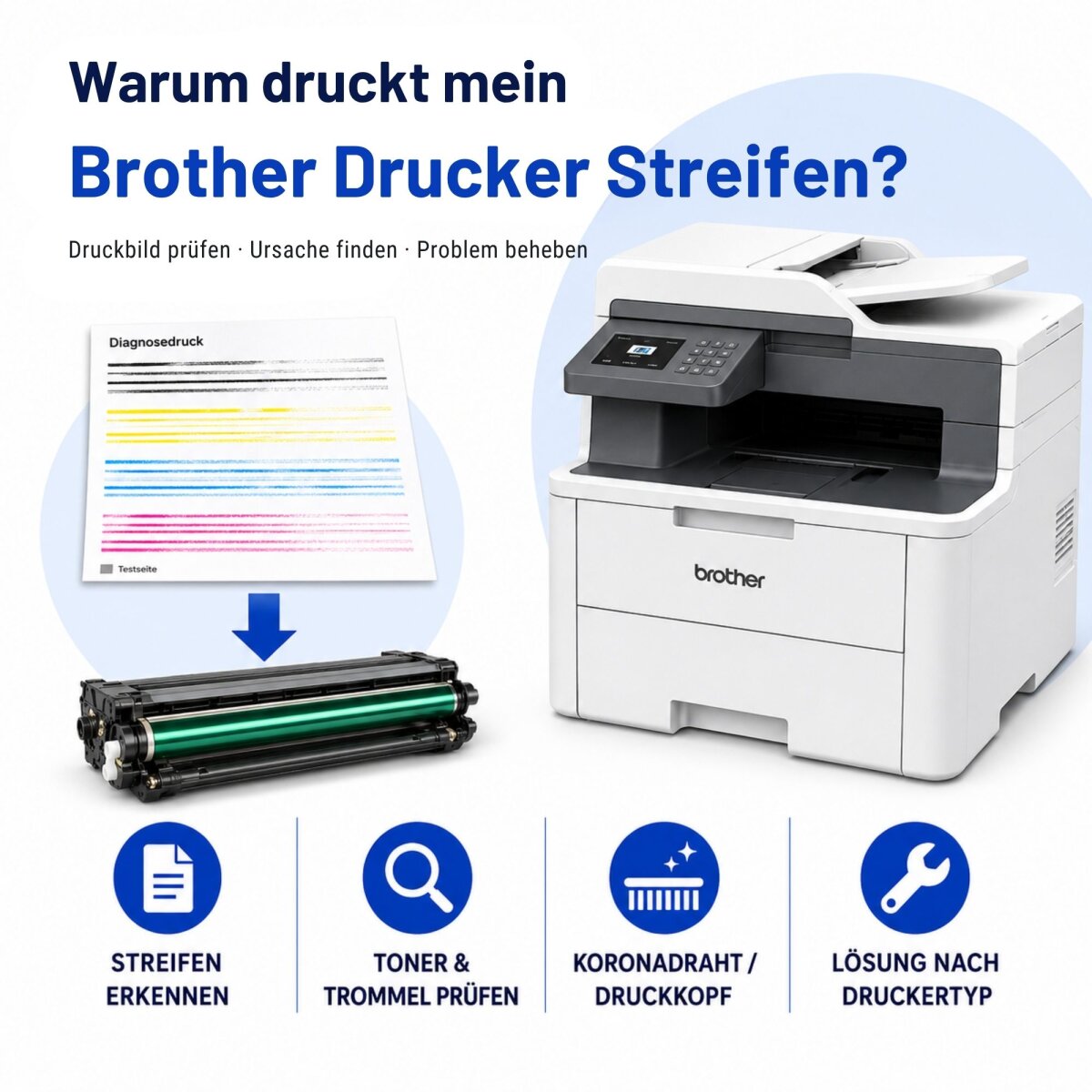
Bei Brother Laser- und LED-Druckern lässt sich die Ursache häufig anhand von Farbe und Richtung der Streifen weiter eingrenzen. Ein schwarzer vertikaler Streifen hat beispielsweise andere typische Prüfpunkte als farbige horizontale Linien oder weiße Streifen.
Gehen Sie möglichst vom einfachsten Prüfschritt zur aufwendigeren Maßnahme vor. Eine Tonerkartusche oder Trommeleinheit sollte erst ersetzt werden, wenn Reinigung, korrekter Sitz und die zum Fehlerbild passenden Prüfschritte das Problem nicht beheben.
Brother Drucker druckt gelbe oder andere farbige Streifen
Ein gelber Streifen bei einem Brother Farblaser- oder Farb-LED-Drucker weist zunächst darauf hin, den gelben Farbkanal gezielt zu prüfen. Dasselbe Prinzip gilt für Cyan, Magenta oder Schwarz. Entscheidend ist, welche Farbe im fehlerhaften Bereich des Ausdrucks sichtbar wird.
Brother empfiehlt bei farbigen vertikalen Streifen bei entsprechenden Farbgeräten zunächst die Koronadrähte zu reinigen. Bleibt der Fehler bestehen, sollte die Tonerkartusche der betroffenen Farbe geprüft werden. Als weiterer möglicher Schritt kommt die zugehörige Trommeleinheit infrage.
Brother Drucker druckt schwarze Streifen
Bei schwarzen vertikalen Linien oder Streifen nennt Brother bei verschiedenen Schwarzweiß-Laserdruckern zunächst den Koronadraht innerhalb der Trommeleinheit als Prüfschritt. Nach der Reinigung muss der grüne Schieber wieder vollständig in seine Ausgangsposition gebracht werden.
Bei Brother Farblaserdruckern kann ein schwarzer Streifen dagegen dem schwarzen Farbkanal zugeordnet sein. Prüfen Sie in diesem Fall – analog zu anderen farbigen Streifen – zunächst den entsprechenden Koronadraht und anschließend die schwarze Tonerkartusche beziehungsweise Trommeleinheit.
Bleibt der schwarze Streifen bestehen, können je nach Druckermodell eine beschädigte Trommeleinheit oder Tonerkartusche infrage kommen. Bei bestimmten Geräten nennt Brother außerdem die Fixiereinheit als mögliche Ursache, die nicht selbst ausgetauscht werden sollte, sondern einen Servicefall darstellen kann.
Schwarzer Streifen am Rand oder in der Mitte
Die Position allein reicht nicht aus, um das defekte Bauteil sicher zu bestimmen. Prüfen Sie zusätzlich, ob der Streifen bei jedem Ausdruck an derselben Stelle erscheint und ob er auch beim Kopieren oder Scannen sichtbar ist. Bei einem reinen Druckproblem sollten Koronadraht, Trommel und Tonerkartusche entsprechend dem Brother Modell geprüft werden.
Brother Drucker druckt weiße Streifen
Weiße Streifen bedeuten nicht automatisch, dass der Toner leer ist. Je nach Brother Laser- oder LED-Modell können ungeeignetes Papier beziehungsweise falsche Medieneinstellungen, nicht korrekt eingesetzte Toner-/Trommeleinheiten, verschmutzte LED- oder Laserbereiche, der Scannerglas-Streifen, Fremdkörper im Gerät oder die Trommeleinheit relevant sein.
Bei weißen horizontalen Linien oder Druckaussetzern nennt Brother bei verschiedenen Schwarzweiß-Laserdruckern außerdem Umgebungsbedingungen sowie die Reinigung der Trommeleinheit als Prüfschritte. Bleibt das Problem bestehen, kann bei den entsprechenden Modellen ein Trommelwechsel notwendig werden.
Horizontale oder vertikale Streifen – was ist der Unterschied?
Die Richtung der Streifen hilft dabei, die Diagnose einzugrenzen. Bei farbigen vertikalen Streifen stehen bei vielen Brother Laser- und LED-Geräten Koronadraht, betroffene Tonerkartusche und Trommeleinheit im Vordergrund. Bei farbigen horizontalen Linien empfiehlt Brother dagegen, zunächst die problematische Farbe zu identifizieren und die entsprechende Tonerkartusche sowie anschließend die Trommeleinheit zu prüfen.
Bei weißen horizontalen Linien können je nach Schwarzweißmodell andere Ursachen relevant sein als bei weißen vertikalen Streifen. Verwenden Sie deshalb nicht allein die Farbe, sondern immer Farbe und Richtung gemeinsam zur Eingrenzung.
Brother Drucker macht Streifen beim Scannen oder Kopieren
Treten Streifen beim Kopieren oder Scannen auf, sollte zuerst der Scannerbereich geprüft werden. Brother nennt bei verschiedenen Multifunktionsgeräten Verschmutzungen auf dem schmalen Scanner- beziehungsweise Vorlagenglasstreifen als mögliche Ursache für vertikale Linien in Kopien.
Ist der Streifen bereits in der gespeicherten Scandatei sichtbar, liegt die Ursache sehr wahrscheinlich im Scannerbereich. Tritt das Problem nur auf einer Papierkopie auf, kann je nach Brother Modell zusätzlich der Koronadraht relevant sein.
Ein hilfreicher Vergleich ist ein direkt vom Computer gedrucktes Dokument: Ist dieser Ausdruck sauber, während Kopien oder Scans einen Streifen zeigen, sollte der Scanner-Glas-Streifen zuerst kontrolliert und entsprechend den Brother Reinigungshinweisen gereinigt werden.
Brother Tintenstrahldrucker druckt Streifen
Bei Brother Tintenstrahldruckern gelten andere Ursachen als bei Laser- oder LED-Geräten. Horizontale Linien, Lücken oder fehlende Bereiche in Texten und Grafiken können auf verstopfte Druckkopfdüsen hinweisen.
Brother empfiehlt bei entsprechenden Modellen zunächst einen Druckqualitäts-Prüfbogen auszudrucken und die Linien der einzelnen Farbblöcke zu kontrollieren. Fehlen Linien, kann anschließend eine Druckkopfreinigung durchgeführt werden.
- Druckqualitäts-Prüfbogen über das Gerätemenü ausgeben.
- Prüfen, ob in einem oder mehreren Farbblöcken Linien fehlen.
- Bei fehlenden Linien die Druckkopfreinigung für die betroffenen Farben durchführen.
- Druckqualität anschließend erneut prüfen.
Berühren oder reinigen Sie den Druckkopf nicht manuell. Brother weist darauf hin, dass das Berühren des Druckkopfs zu dauerhaften Schäden führen kann. Verwenden Sie die modellbezogene Reinigungsfunktion des Geräts. Eine Druckkopfreinigung verbraucht Tinte. Führen Sie die Reinigung deshalb nicht unnötig häufig durch. Wenn sich die Druckqualität nach mehreren normalen Reinigungen nicht verbessert, sollte die modellbezogene Brother Anleitung geprüft werden, bevor weitere Maßnahmen erfolgen.
Muss bei Streifen Toner oder Trommel gewechselt werden?
Nicht jeder Streifen bedeutet automatisch, dass neues Verbrauchsmaterial benötigt wird. Bei verschiedenen Brother Laser- und LED-Druckern empfiehlt der Hersteller zunächst Reinigung und Kontrolle, bevor Tonerkartusche oder Trommeleinheit ersetzt werden.
Ein Austausch wird vor allem dann relevant, wenn die für das Fehlerbild vorgesehenen Reinigungs- und Prüfschritte keine Verbesserung bringen oder Toner beziehungsweise Trommel erkennbar als Ursache eingegrenzt wurden.
Wählen Sie den nächsten Schritt passend zu Ihrer bisherigen Diagnose.
Passendes Brother Druckerzubehör finden
Wenn Tonerkartusche oder Trommeleinheit als mögliche Ursache eingegrenzt wurden, wählen Sie Ihr Brother Druckermodell aus. So vermeiden Sie, versehentlich Verbrauchsmaterial für eine ähnliche, aber nicht kompatible Gerätevariante zu bestellen.
Finden Sie passende Toner, Trommeln und weitere Verbrauchsmaterialien für Ihren Brother Drucker.
Passendes Brother Druckerzubehör finden →