

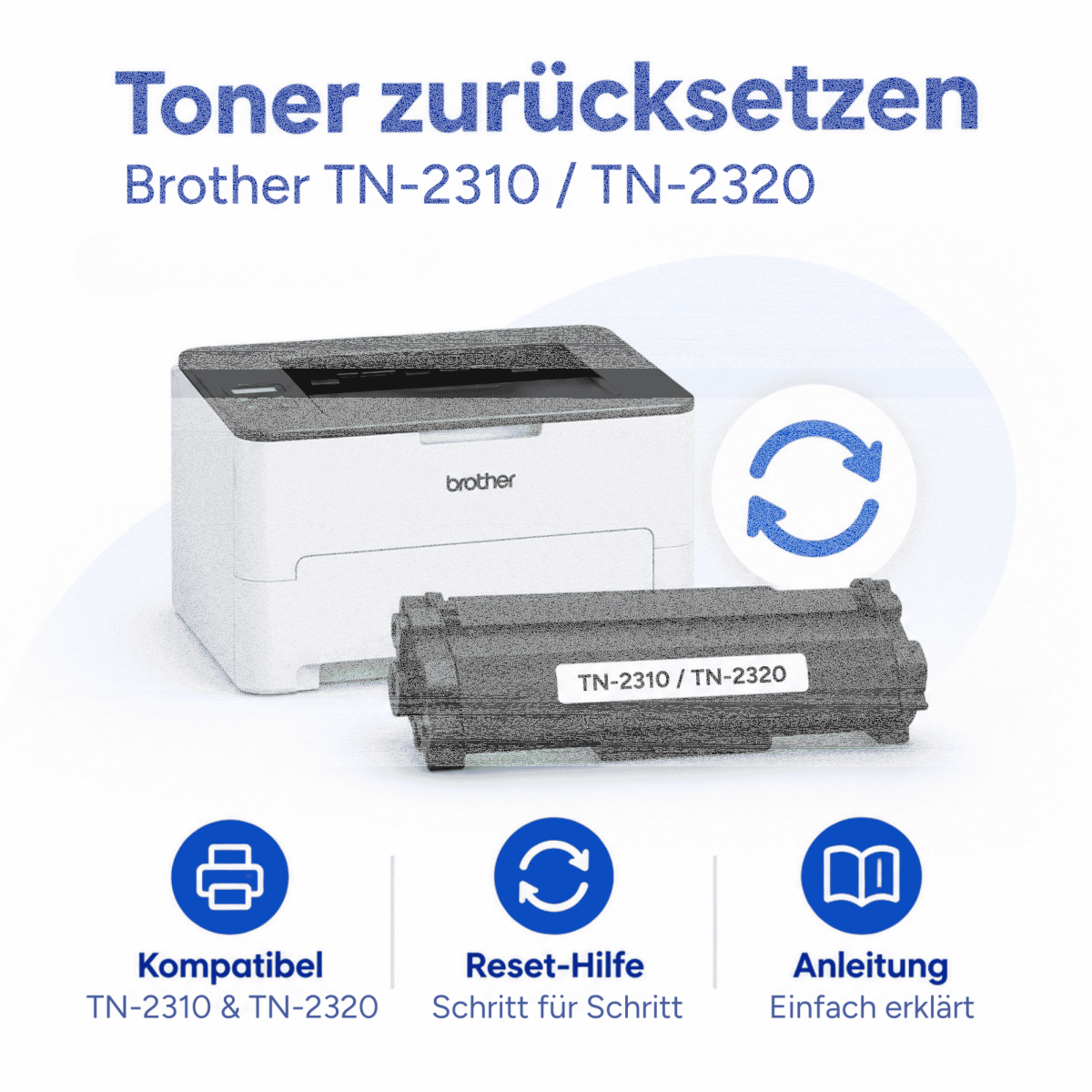
Welche Drucker verwenden TN-2310 und TN-2320?
Die folgenden Modelle verwenden TN-2310 und TN-2320. Wählen Sie Ihre Bediengruppe für die Anleitung. Über den Modellnamen gelangen Sie zu den passenden Tonern.
| Bediengruppe | Brother-Modelle | Zur Anleitung |
|---|---|---|
| DCP mit LCD und Tasten | DCP-L2500D, DCP-L2520DW, DCP-L2540DN | Reset anzeigen ↓ |
| MFC mit LCD und Zifferntasten | MFC-L2700DN, MFC-L2700DW | Reset-Hilfe anzeigen ↓ |
| DCP/MFC mit Touchscreen | DCP-L2560DW, MFC-L2720DW, MFC-L2740DW | Reset-Hilfe anzeigen ↓ |
| HL mit Display und Tasten | HL-L2340DW, HL-L2360DN, HL-L2365DW | Fortsetzen-Modus ↓ |
| HL mit LED-Anzeigen und Go-Taste | HL-L2300D | Fortsetzen-Modus ↓ |
Brother TN-2310/TN-2320 zurücksetzen – Schritt für Schritt
Hinweis zur Brother-Anleitung: Beim regulären Wechsel sollte eine neue, korrekt eingesetzte Kartusche automatisch erkannt werden. Die manuellen Verfahren unten sind ergänzende, modellabhängige Lösungswege aus technischen Händleranleitungen. Prüfen Sie zuvor den Sitz der Kartusche. Ein Reset ersetzt keine leere oder defekte Tonerkartusche.
DCP mit LCD und Tasten: Toner-Reset
Gilt für DCP-L2500D, DCP-L2520DW und DCP-L2540DN.
Lassen Sie den Drucker eingeschaltet und öffnen Sie die vordere Abdeckung.
Halten Sie „OK“ gedrückt, bis die Trommelabfrage erscheint. Bestätigen Sie keinen Trommelwechsel.
Drücken Sie zuerst „Start“, anschließend zügig einmal ↑ und einmal ↓. Bestätigen Sie die Anzeige „00“ mit „OK“.
Warten Sie auf die Bestätigung, etwa „Accepted“, und schließen Sie die Abdeckung.
MFC mit LCD und Zifferntasten: Toner-Reset
Gilt für den MFC-L2700DW mit TN-2310/TN-2320 sowie den MFC-L2700DN mit TN-2320.
Lassen Sie das Gerät eingeschaltet.
Halten Sie „OK“ gedrückt, bis die Trommelabfrage erscheint. Bestätigen Sie diese nicht.
Drücken Sie auf dem Ziffernfeld nacheinander * → 0 → 0.
Nach der Bestätigung „Accepted“ schließen Sie die Abdeckung.
Für TN-2310 im MFC-L2700DN beachten Sie die Reset-Anweisung Ihres Toneranbieters.
DCP/MFC mit Touchscreen: TN-2320 zurücksetzen
Gilt für DCP-L2560DW, MFC-L2720DW und MFC-L2740DW mit TN-2320.
Tippen Sie bei eingeschaltetem Gerät auf „Kopieren“. Merken Sie sich die Position von # rechts neben dem Display und kehren Sie zum Startbildschirm zurück.
Öffnen Sie die Frontabdeckung. Halten Sie die jetzt unbeleuchtete #-Position etwa 5–8 Sekunden gedrückt, bis das Reset-Menü erscheint.
Wählen Sie TNR-HC und bestätigen Sie mit „Ja“.
Warten Sie auf die Bestätigung und schließen Sie die Abdeckung.
TN-2310 eingesetzt? Dafür können unterschiedliche STD-Einträge erscheinen. Wählen Sie STD-A oder STD-B nur nach der zur Kartuschenversion passenden Anweisung Ihres Toneranbieters.
HL mit Display und Tasten: Fortsetzen-Modus
Beim HL-L2340DW, HL-L2360DN und HL-L2365DW können Sie mit vorhandenem Toner weiterdrucken. Dieser Modus setzt den Tonerstatus nicht zurück. Schließen Sie die Frontabdeckung. Bei aktiver Fehlermeldung kann die Menüänderung gesperrt sein.
Wählen Sie mit ↑ oder ↓ „Geräteeinstell“ und drücken Sie „OK“.
Wählen Sie „Toner ersetzen“ und bestätigen Sie mit „OK“.
Wählen Sie „Fortfahren“ und drücken Sie „Go“.
Brother HL-L2300D: Fortsetzen-Modus ohne Display
Schließen Sie die Frontabdeckung und schalten Sie das Gerät ein. Es darf nur die Ready-LED leuchten.
Drücken Sie siebenmal „Go“. Zweimaliges Blinken aller LEDs bestätigt die Aktivierung.
Fortsetzen ist kein Toner-Reset: Die Tonermeldung kann bestehen bleiben und die Druckqualität nachlassen. Bei „Toner verbraucht“ beziehungsweise „Toner beendet“ ist auch die verlängerte Nutzungsgrenze erreicht; wechseln Sie die Kartusche.
Neuer Brother-Toner wird nicht erkannt oder „Toner ersetzen“ bleibt stehen
1. Kartusche prüfen: Verwenden Sie eine neue, unbenutzte TN-2310 oder TN-2320. Eine bereits verwendete Kartusche kann falsch erkannt werden.
2. Toner richtig einsetzen: Lassen Sie die Kartusche vollständig in der DR-2300-Trommeleinheit einrasten. Bei „Kein Toner“ setzen Sie Toner und Trommel erneut ein.
3. Koronadraht reinigen: Bewegen Sie den grünen Schieber mehrmals hin und her und bringen Sie ihn vollständig in die Ausgangsposition zurück.
Bleibt die Meldung nach diesen Schritten und gegebenenfalls dem passenden Reset bestehen, lassen Sie die Kartusche prüfen. Unser Kundenservice hilft bei Toneroffice-Bestellungen weiter.
TN-2310/TN-2320 oder DR-2300 – was muss gewechselt oder zurückgesetzt werden?
Toner und Bildtrommel sind getrennte Verbrauchsmaterialien mit unterschiedlichen Zählern.
| Verbrauchsmaterial | Aufgabe | Typische Meldung | Was ist zu tun? |
|---|---|---|---|
| TN-2310 / TN-2320 | Enthält das Tonerpulver | „Toner fast leer“ / „Toner ersetzen“ | Kartusche prüfen oder wechseln; bei Bedarf modellbezogenen Toner-Reset durchführen. |
| DR-2300 | Überträgt das Druckbild | „Trommel bestellen“ / „Trommel ersetzen“ | Trommel prüfen und bei Bedarf wechseln. Zähler erst nach dem tatsächlichen Trommelwechsel zurücksetzen. |
Brother TN-2310 & TN-2320 Toner kaufen
Ist Ihre Kartusche leer, finden Sie bei Toneroffice passende Originaltoner und kompatible Alternativen. Der Original-TN-2310 erreicht ca. 1.200 Seiten, der Original-TN-2320 ca. 2.600 Seiten nach ISO/IEC 19752.

 2.600
Seiten
 0,72ct
/Seite
/Seite
 1.200
Seiten
1,35ct
/Seite
/Seite
 Original
 2.600
Seiten
3,71ct
/Seite
/Seite
Original
 1.200
Seiten
5,54ct
/Seite
/Seite
Häufige Fragen zum Brother TN-2310/TN-2320 Reset
Nein. Eine neue, unbenutzte TN-2310- oder TN-2320-Kartusche sollte beim korrekten Einsetzen automatisch erkannt werden. Ein manueller Reset kommt infrage, wenn die Tonermeldung bestehen bleibt und die Anleitung zu Ihrem Druckermodell und Ihrer Kartusche passt.
Mögliche Ursachen sind eine nicht vollständig eingerastete Tonerkartusche oder ein verschmutzter Koronadraht. Auch eine bereits verwendete Kartusche kann weiterhin als leer erkannt werden. Prüfen Sie die Punkte unter Neuer Toner wird nicht erkannt, bevor Sie einen manuellen Reset versuchen.
Bei den Touchscreen-Modellen DCP-L2560DW, MFC-L2720DW und MFC-L2740DW wählen Sie für TN-2320 TNR-HC. Bei TN-2310 können STD-A und STD-B erscheinen. Welche Variante passt, muss aus der Anleitung Ihres Toneranbieters für die eingesetzte Kartusche hervorgehen.
Mit aktiviertem Fortsetzen-Modus können Sie trotz „Toner ersetzen“ weiterdrucken. Er setzt den Tonerstatus nicht zurück; die Druckqualität kann nachlassen. Meldet das Gerät „Toner verbraucht“ oder „Toner beendet“, ist die Nutzungsgrenze erreicht und die Kartusche muss gewechselt werden.
Nein. Tonerstatus und Trommelzähler sind getrennt. Erscheint während der beschriebenen Toner-Reset-Folge eine Trommelabfrage, bestätigen Sie keinen Trommelwechsel. Den DR-2300-Zähler setzen Sie erst nach dem Einsetzen einer neuen Trommel zurück. Dafür gilt die Anleitung Brother DR-2300 Trommel zurücksetzen.
Weitere Hilfe zu Brother TN-2310, TN-2320 und Ihrem Drucker
Fachlich geprüft: Modellzuordnung, Tonerwechsel und Fortsetzen-Modus anhand von Brother-Unterlagen; ergänzende Reset-Verfahren anhand modellbezogener Händlerdokumentationen. Stand: November 2026.