

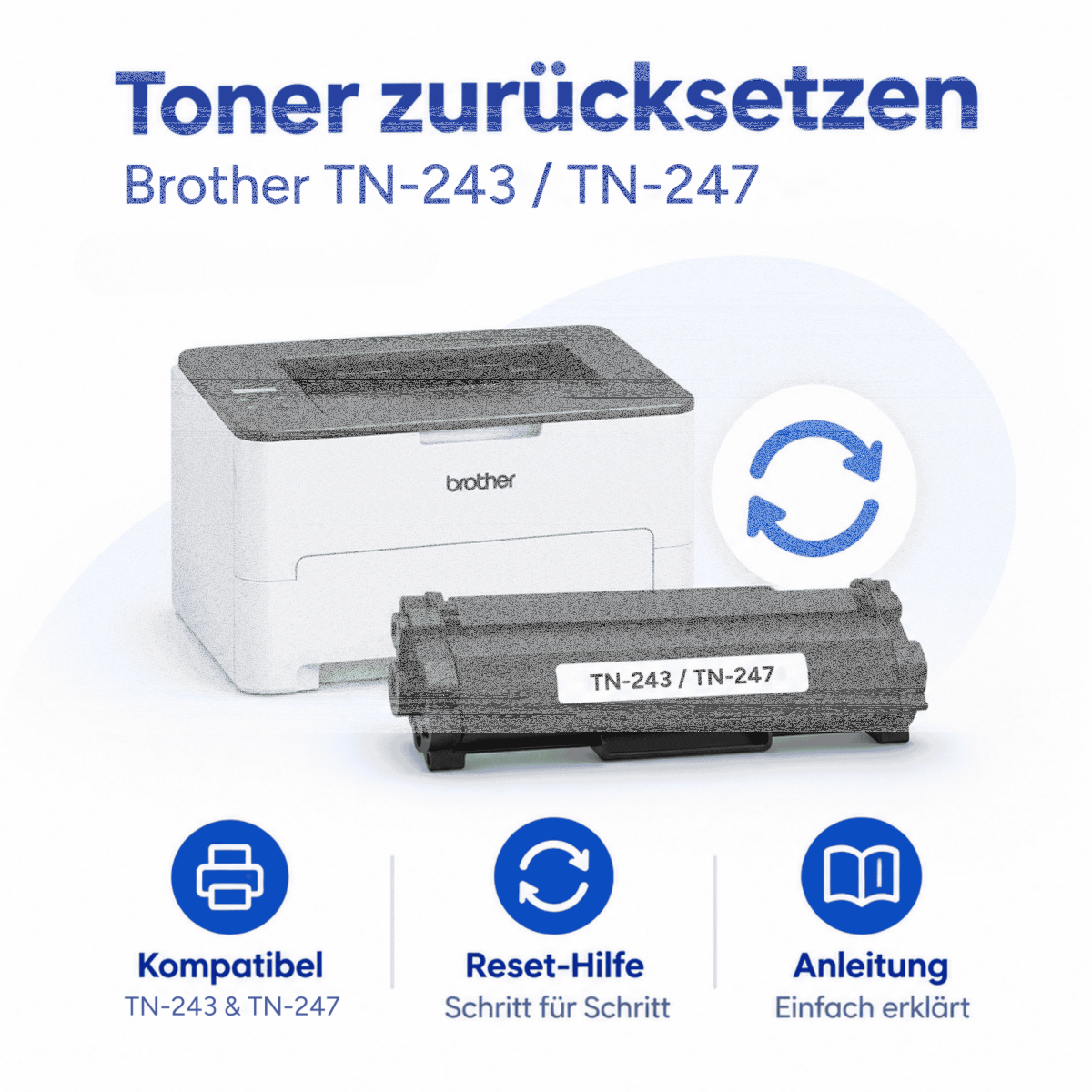
Welche Brother-Drucker verwenden TN-243 oder TN-247?
Brother TN-243 und TN-247 werden in verschiedenen Brother Farb-LED-Druckern und Multifunktionsgeräten eingesetzt. Für den Toner-Reset ist vor allem das Bedienfeld entscheidend, da sich die Vorgehensweise zwischen Geräten mit klassischem LCD und Tasten sowie Modellen mit Touchscreen unterscheidet. Die folgende Übersicht ordnet die passenden Brother-Modelle nach ihrer Bedienart.
| Bediengruppe | Brother Modelle | Zur Anleitung |
|---|---|---|
| HL mit LCD & Tasten | HL-L3210CW, HL-L3230CDW | Reset anzeigen ↓ |
| DCP mit LCD & Tasten | DCP-L3510CDW, DCP-L3517CDW | Reset anzeigen ↓ |
| HL / DCP / MFC mit Touchscreen | HL-L3270CDW, DCP-L3550CDW, MFC-L3710CW, MFC-L3730CDN, MFC-L3750CDW, MFC-L3770CDW | Reset anzeigen ↓ |
TN-243 oder TN-247 zurücksetzen – welche Auswahl ist richtig?
Beim manuellen Toner-Reset zeigt der Brother-Drucker nicht direkt „TN-243BK“ oder „TN-247C“ an. Stattdessen wird jede Tonerkartusche über eine Kombination aus Farbe und Kapazität ausgewählt.
Dabei steht K für Schwarz, C für Cyan, M für Magenta und Y für Gelb. Die Kennzeichnung STD steht für die Standard-Toner der TN-243-Serie, HC für die höher ergiebigen TN-247-Toner.
Wichtig: Setzen Sie immer nur die Farbe zurück, deren Tonerkartusche tatsächlich gewechselt wurde. Jede Farbe besitzt einen eigenen Tonerstatus.
| Farbe | TN-243 | Reset | Reichweite | TN-247 | Reset | Reichweite |
|---|---|---|---|---|---|---|
| Schwarz | TN-243BK | K.TNR-STD | ca. 1.000 | TN-247BK | K.TNR-HC | ca. 3.000 |
| Cyan | TN-243C | C.TNR-STD | ca. 1.000 | TN-247C | C.TNR-HC | ca. 2.300 |
| Magenta | TN-243M | M.TNR-STD | ca. 1.000 | TN-247M | M.TNR-HC | ca. 2.300 |
| Gelb | TN-243Y | Y.TNR-STD | ca. 1.000 | TN-247Y | Y.TNR-HC | ca. 2.300 |
TN-243/TN-247 Reset bei Brother HL-L3210CW und HL-L3230CDW
Bei Brother HL-L3210CW und HL-L3230CDW wird das manuelle Toner-Reset-Menü über die physischen Tasten am Bedienfeld aufgerufen. Setzen Sie nur die Farbe zurück, deren Tonerkartusche tatsächlich gewechselt wurde.
Lassen Sie den Drucker eingeschaltet und öffnen Sie die obere Tonerabdeckung.
Halten Sie „Back“ und „Cancel“ gleichzeitig etwa ein bis zwei Sekunden gedrückt. Lassen Sie beide Tasten los und drücken Sie unmittelbar danach erneut „Back“.
Wählen Sie mit den Pfeiltasten den passenden Eintrag:
TN-243 → K/C/M/Y.TNR-STD
TN-247 → K/C/M/Y.TNR-HC
Drücken Sie „OK“. Im Display erscheint anschließend „Reset“ beziehungsweise „Exit“.
Drücken Sie die Plus- beziehungsweise Pfeiltaste nach oben, um den Reset zu bestätigen.
Sobald „Accepted“ beziehungsweise die erfolgreiche Übernahme angezeigt wird, schließen Sie die obere Abdeckung.
TN-243/TN-247 Reset bei Brother DCP-L3510CDW und DCP-L3517CDW
Diese Anleitung gilt für Brother DCP-L3510CDW und DCP-L3517CDW. Bei beiden Modellen wird das manuelle Toner-Reset-Menü über die Tasten „Storno“ und „Stopp“ aufgerufen. Wählen Sie anschließend genau die Farbe und Tonergröße aus, deren Kartusche gewechselt wurde.
Lassen Sie den Brother DCP-L3510CDW eingeschaltet und öffnen Sie die obere Tonerabdeckung.
Drücken Sie „Storno“ und „Stopp“ gleichzeitig. Lassen Sie beide Tasten wieder los und drücken Sie unmittelbar danach erneut „Storno“.
Wählen Sie mit den Pfeiltasten den passenden Eintrag:
TN-243 → K/C/M/Y.TNR-STD
TN-247 → K/C/M/Y.TNR-HC
Bestätigen Sie den ausgewählten Toner mit „OK“.
Drücken Sie die Pfeiltaste nach oben, um den Tonerzähler der ausgewählten Kartusche zurückzusetzen.
Wird die erfolgreiche Übernahme bestätigt, schließen Sie die obere Abdeckung.
TN-243/TN-247 Reset bei Brother-Modellen mit Touchscreen
Diese Anleitung gilt für Brother HL-L3270CDW, DCP-L3550CDW, MFC-L3710CW, MFC-L3730CDN, MFC-L3750CDW und MFC-L3770CDW. Farbe und Tonergröße werden nach dem Aufrufen des Reset-Menüs direkt auf dem Touchscreen ausgewählt.
Lassen Sie das Brother-Gerät eingeschaltet und öffnen Sie die obere Tonerabdeckung.
Drücken Sie „Zurück“ und „Abbrechen“ gleichzeitig etwa ein bis zwei Sekunden. Lassen Sie beide Tasten los und drücken Sie unmittelbar danach erneut „Zurück“.
Wählen Sie auf dem Touchscreen den passenden Eintrag:
TN-243 → K/C/M/Y.TNR-STD
TN-247 → K/C/M/Y.TNR-HC
Tippen Sie auf „Ja“, um den Tonerstatus der ausgewählten Kartusche zurückzusetzen.
Wird „Accepted“ beziehungsweise die erfolgreiche Übernahme angezeigt, schließen Sie die obere Abdeckung.
Neuer TN-243 oder TN-247 wird nicht erkannt – was tun?
Bleibt nach dem Einsetzen eines neuen TN-243 oder TN-247 eine Meldung wie „Toner fast leer“, „Toner ersetzen“, „Tonerfehler“ oder „Kein Toner“ bestehen, prüfen Sie zunächst die betroffene Kartusche und Toner-/Trommeleinheit. Jede Farbe wird separat erkannt und verwaltet.
1. Richtige Farbe und richtigen Toner prüfen
Kontrollieren Sie, ob die eingesetzte Kartusche zum Gerät passt und ob tatsächlich die betroffene Farbe gewechselt wurde.
2. Neue, unbenutzte Tonerkartusche einsetzen
Brother weist darauf hin, dass zum regulären Zurücksetzen des Tonerstatus eine neue, unbenutzte Kartusche eingesetzt werden muss. Bereits verwendete Toner können zu einer falschen Statusanzeige führen.
3. Toner korrekt in die Trommeleinheit einsetzen
Nehmen Sie die betreffende Toner-/Trommeleinheit heraus und prüfen Sie, ob die Tonerkartusche vollständig eingerastet ist. Bei „Tonerfehler“ empfiehlt Brother, die Tonerkartuschen aus den Trommeleinheiten zu nehmen und anschließend wieder korrekt einzusetzen.
4. Koronadraht reinigen
Bleibt die Meldung bestehen, reinigen Sie den Koronadraht der betreffenden Trommeleinheit gemäß der Brother-Anleitung.
5. Tonerstatus weiterhin falsch?
Wenn die neue Kartusche korrekt eingesetzt wurde und die Meldung trotzdem bestehen bleibt, können Sie das oben beschriebene, modellabhängige Reset-Verfahren prüfen. Brother selbst führt dieses manuelle Reset-Menü nicht als regulären Tonerwechsel in der offiziellen Fehlerbehebung auf.
TN-243/TN-247 oder DR-243CL – Toner oder Trommel?
TN-243 und TN-247 sind Tonerkartuschen für Schwarz, Cyan, Magenta und Gelb. Die DR-243CL besteht dagegen aus vier separaten Bildtrommeln für diese Farben. Toner und Trommel sind getrennte Verbrauchsmaterialien und werden unabhängig voneinander gewechselt beziehungsweise zurückgesetzt.
| Verbrauchsmaterial | Aufgabe | Typische Meldung | Was ist zu tun? |
|---|---|---|---|
| TN-243 / TN-247 | Enthält den Toner für Schwarz, Cyan, Magenta oder Gelb | „Toner ersetzen“ / falscher Tonerstatus | Betroffene Tonerkartusche prüfen oder wechseln und bei Bedarf den passenden Toner-Reset durchführen |
| DR-243CL | Vier separate Bildtrommeln für Schwarz, Cyan, Magenta und Gelb | „Trommel ersetzen“ / Trommelmeldung | Betroffene Trommel prüfen oder wechseln und anschließend den Trommelzähler dieser Farbe zurücksetzen |
Ein Toner-Reset verändert den Trommelzähler der DR-243CL nicht. Umgekehrt setzt ein Trommel-Reset den Tonerstatus nicht zurück. Zeigt Ihr Brother-Drucker eine Trommelmeldung an, benötigen Sie die separate Anleitung zum Brother DR-243CL Trommel zurücksetzen.
Passende Brother TN-243 & TN-247 Toner
Ist eine Tonerkartusche tatsächlich leer, finden Sie bei Toneroffice passende TN-243- und TN-247-Toner für Schwarz, Cyan, Magenta und Gelb.
Zur Auswahl stehen Original-Brother-Toner sowie kompatible und recycelte Alternativen. Für regelmäßiges oder höheres Druckaufkommen sind die TN-247-Varianten mit höherer Reichweite besonders interessant.

 10.600
Seiten
 0,72ct
/Seite
/Seite
 9.900
Seiten
0,69ct
/Seite
/Seite
 3.000
Seiten
0,71ct
/Seite
/Seite
 2.300
Seiten
0,92ct
/Seite
/Seite
 2.300
Seiten
0,92ct
/Seite
/Seite
 2.300
Seiten
0,92ct
/Seite
/Seite
 Original
 4.000
Seiten
5,97ct
/Seite
/Seite
Original
 1.000
Seiten
7,38ct
/Seite
/Seite
Original
 1.000
Seiten
7,37ct
/Seite
/Seite
Original
 1.000
Seiten
7,97ct
/Seite
/Seite
Original
 1.000
Seiten
7,44ct
/Seite
/Seite
Original
 3.000
Seiten
3,95ct
/Seite
/Seite
Original
 2.300
Seiten
5,63ct
/Seite
/Seite
Original
 2.300
Seiten
5,63ct
/Seite
/Seite
Original
 2.300
Seiten
5,63ct
/Seite
/Seite
Häufige Fragen zum Brother TN-243/TN-247 Toner-Reset
Nein. Eine neue, unbenutzte Tonerkartusche sollte den Tonerstatus beim korrekten Einsetzen normalerweise automatisch zurücksetzen. Brother beschreibt den manuellen Toner-Reset nicht als regulären Bestandteil des Tonerwechsels.
Bleibt „Toner ersetzen“ oder ein falscher Tonerstatus bestehen, prüfen Sie zunächst Kartusche und Toner-/Trommeleinheit. Bei verschiedenen Modellen dieser Gerätegeneration ist zusätzlich ein manuelles Reset-Menü technisch dokumentiert.
Für TN-243 wählen Sie die jeweilige Farbe mit der Kennzeichnung STD, für TN-247 die Kennzeichnung HC.
Beispiele:
TN-243C → C.TNR-STD
TN-247C → C.TNR-HC
TN-243BK → K.TNR-STD
TN-247BK → K.TNR-HC
Wählen Sie immer die Farbe und Kapazität passend zur tatsächlich gewechselten Tonerkartusche.
Ja. Schwarz, Cyan, Magenta und Gelb besitzen jeweils einen eigenen Tonerstatus. Wenn beispielsweise nur TN-247C Cyan gewechselt wurde, sollte auch nur der Cyan-Toner zurückgesetzt werden.
Haben Sie mehrere Tonerkartuschen gleichzeitig gewechselt, führen Sie den Reset für jede betroffene Farbe einzeln durch.
Ja. Bei den kompatiblen Brother-Druckern können TN-243 und TN-247 farbweise miteinander kombiniert werden. Sie können beispielsweise TN-247BK Schwarz zusammen mit TN-243C Cyan, TN-247M Magenta und TN-243Y Gelb verwenden. Brother führt für diese Geräte sowohl TN-243 als Standard-Toner als auch TN-247 als High-Yield-Toner für die einzelnen Farben. Wichtig beim manuellen Toner-Reset: Wählen Sie für jede Farbe die tatsächlich eingesetzte Variante – STD für TN-243 und HC für TN-247. Passende TN-243 & TN-247 Toner für Schwarz, Cyan, Magenta und Gelb finden Sie bei Toneroffice.
Nein. Tonerstatus und Trommelzähler werden getrennt verwaltet. Die TN-243- und TN-247-Kartuschen enthalten den Toner, während DR-243CL aus vier separaten Bildtrommeln besteht. Nach einem Trommelwechsel muss deshalb der betreffende Trommelzähler separat zurückgesetzt werden. Hier finden Sie die Anleitung zum Brother DR-243CL Trommel zurücksetzen.
Weitere Hilfe zu Brother TN-243 und TN-247
Weitere Informationen zu Reichweite, Tonerwechsel und Trommel-Reset finden Sie in den folgenden Brother-Ratgebern.
Brother beschreibt beim regulären Tonerwechsel zunächst die Verwendung einer neuen, unbenutzten Tonerkartusche und den korrekten Einbau. Die zusätzlich beschriebenen manuellen Reset-Verfahren wurden für die jeweils genannten Geräte- und Bediengruppen anhand modellbezogener technischer Reset-Dokumentationen abgeglichen.
Quellen: Brother Support & Brother Online-Benutzerhandbücher
Stand: November 2026