

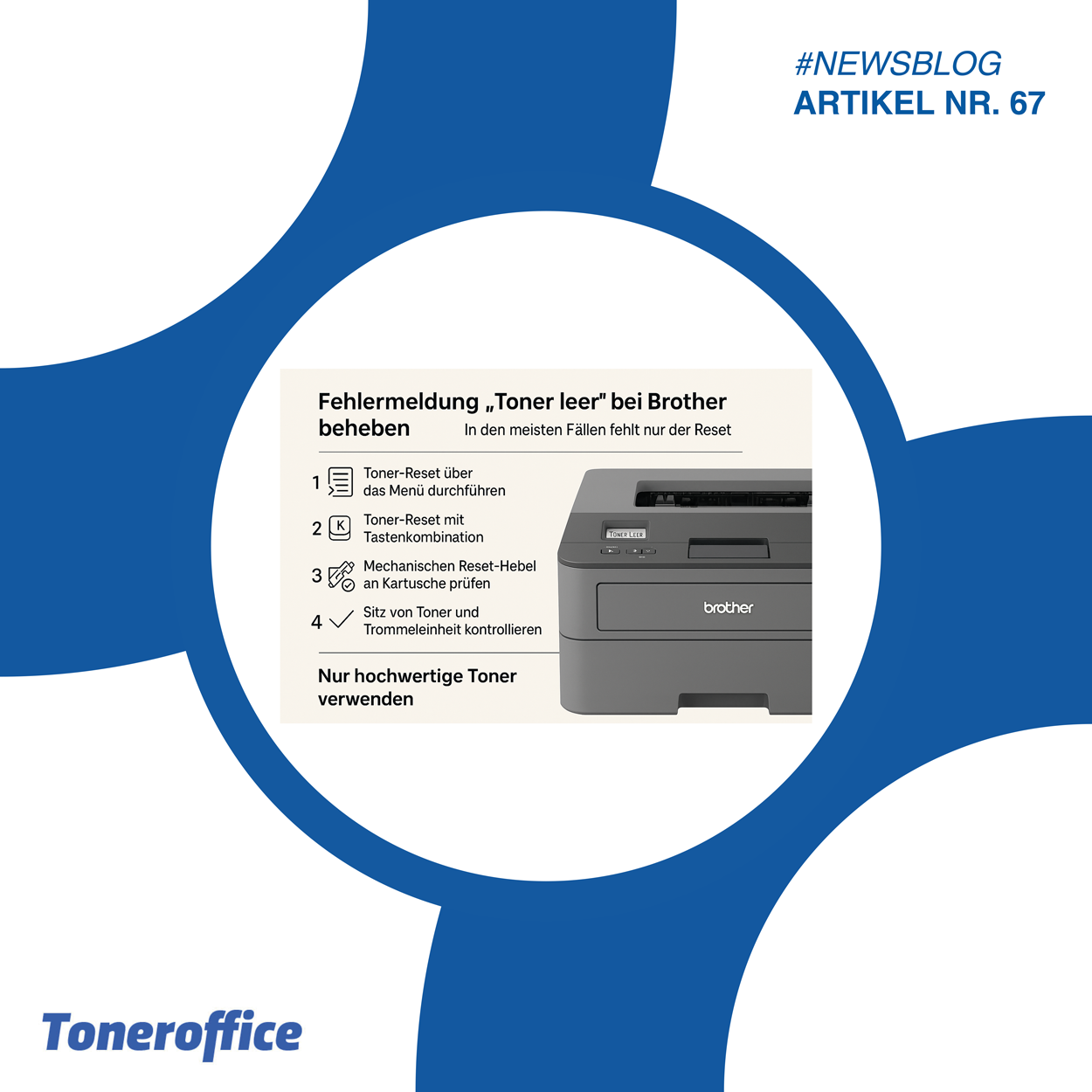
Bei Brother Laserdruckern ist die Meldung „Toner leer“ einer der häufigsten Supportfälle – obwohl die Tonerkartusche oft gerade erst gewechselt wurde. Der wichtigste Hintergrund, der in vielen Anleitungen fehlt: Bei zahlreichen Brother-Modellen muss nach einem Tonerwechsel der interne Tonerzähler zurückgesetzt werden, sonst zeigt das Gerät weiterhin „Toner leer“ an, obwohl eine volle Kartusche eingesetzt ist. Dieser Artikel erklärt, wie dieser Reset funktioniert, welche Varianten es je nach Gerät gibt und welche weiteren Ursachen infrage kommen, wenn die Meldung trotz Reset bestehen bleibt.
Warum meldet der Brother Drucker „Toner leer“, obwohl der Toner neu ist?
Brother arbeitet bei vielen Lasergeräten mit einer Kombination aus:
einem internen Tonerzähler (Seitenzähler / Lebensdauercounter)
mechanischen Erkennungselementen (Zahnrad, Reset-Hebel)
je nach Modell einem Tonerchip zur Verbrauchserkennung
Wird eine neue Tonerkartusche eingesetzt, erwartet der Drucker entweder ein Signal des Reset-Mechanismus (z. B. ein Zahnrad in Grundposition) oder einen manuellen Befehl im Menü, dass die Tonerkartusche gewechselt wurde. Bleibt dieser Reset aus, geht das Gerät davon aus, dass weiterhin dieselbe – vermeintlich leere – Kartusche eingesetzt ist. Die Folge: Auf dem Display steht nach wie vor „Toner leer“ oder „Toner ersetzen“, obwohl tatsächlich ein neuer Toner im Gerät steckt.
Genau deshalb ist ein korrekter Toner-Reset die wichtigste Maßnahme, um diese Fehlermeldung bei Brother zu beseitigen.
Der wichtigste Schritt: Toner-Reset bei Brother durchführen
Je nach Brother-Serie gibt es unterschiedliche Reset-Varianten. Grundsätzlich lassen sie sich in drei Gruppen einteilen:
Reset über das Gerätemenü (Software-Reset)
Reset über eine Tastenkombination bei geöffneter Klappe
Reset über den mechanischen Hebel bzw. das Reset-Zahnrad an der Kartusche
1. Toner-Reset über das Gerätemenü
Viele aktuelle Brother DCP-L- und MFC-L-Modelle bieten im Menü einen eigenen Punkt für den Toner-Reset. Typisch ist eine Struktur z. B. in dieser Art:
Menü / Einstellungen aufrufen
Bereich „Gerät“, „Wartung“ oder „Allgemeine Einstellungen“ wählen
Unterpunkt „Toner“, „Toner zurücksetzen“ oder „Reset Toner“ auswählen
Das eingesetzte Toner-Modell und ggf. die richtige Größe (Standard oder XL) bestätigen
Wichtig: Es muss immer die korrekte Kartuschengröße gewählt werden, also z. B. Standard-Toner oder High-Yield-Toner (XL). Wird versehentlich „Standard“ gewählt, obwohl eine XL-Kartusche eingesetzt ist, erkennt der Drucker den Toner zwar wieder, meldet aber deutlich früher „leer“, als es technisch notwendig wäre.
Nach erfolgreichem Menü-Reset verschwindet die Meldung „Toner leer“ in der Regel sofort und der Drucker zeigt wieder „Bereit“ an.
2. Toner-Reset über Tastenkombination bei geöffneter Frontklappe
Ältere oder technisch einfacher aufgebaute Brother-Modelle, bei denen kein expliziter Menüpunkt existiert, nutzen oft eine Tastenkombination, die bei geöffneter Frontklappe ausgeführt werden muss. Typisch ist dabei das Vorgehen:
Drucker eingeschaltet lassen
Frontklappe öffnen, bis „Frontabdeckung offen“ im Display erscheint
Eine bestimmte Taste oder Tastenkombination (z. B. „OK“, „Start“, „Storno“ oder Kombinationen mit Pfeiltasten) drücken und gedrückt halten, bis ein Reset-Menü erscheint
In diesem Menü den passenden Tonertyp auswählen und bestätigen
Da sich die exakte Tastenkombination je nach Modell unterscheidet, sollte sie in der jeweiligen Bedienungsanleitung oder im offiziellen Brother-Supportbereich nachgeschlagen werden. Der Grundmechanismus ist jedoch immer derselbe: Der Drucker erhält durch diese Abfolge das Signal, dass eine frische Kartusche eingesetzt wurde und setzt den Zähler auf „voll“ zurück.
3. Mechanischer Reset über Hebel oder Zahnrad an der Tonerkartusche
Bei einigen Toner-Serien von Brother sorgt ein mechanischer Reset-Arm oder ein kleines Zahnrad an der Kartusche dafür, dass der Drucker beim Einsetzen automatisch erkennt: „Diese Toner-Einheit ist neu“. Typische Probleme in der Praxis:
der Hebel steht beim Einsetzen nicht in der Ausgangsposition
das Reset-Zahnrad wurde bei der Aufbereitung einer kompatiblen Kartusche nicht korrekt zurückgesetzt
die Kartusche wurde so eingesetzt, dass der Mechanismus nicht sauber greift
In diesen Fällen hilft:
Kartusche herausnehmen
Hebel bzw. Zahnrad prüfen und vorsichtig in die korrekte Ausgangsposition bringen (gemäß Herstellerangaben)
Toner wieder einsetzen und dabei darauf achten, dass die Einheit hörbar und spürbar einrastet
Gerade bei kompatiblen Tonern kann ein nicht richtig eingestellter mechanischer Reset dazu führen, dass der Brother-Drucker die Meldung „Toner leer“ nicht löscht, obwohl eine volle Kartusche vorhanden ist.
Weitere Ursachen, wenn die Meldung trotz Reset bestehen bleibt
Ist der Toner-Reset korrekt durchgeführt und die Meldung bleibt trotzdem aktiv, kommen weitere Fehlerquellen in Betracht:
1. Tonerkartusche tatsächlich verbraucht oder fehlerhaft
Wenn eine Kartusche bereits eine sehr hohe Seitenzahl gedruckt hat oder von Anfang an fehlerhaft war, kann der Brother-Drucker den Füllstand korrekt als „leer“ erkennen. In solchen Fällen bringt auch ein Reset keine Abhilfe – die Kartusche muss ersetzt werden.
2. Chip-Erkennungsprobleme bei neueren Brother-Serien
Viele aktuelle Brother-Kartuschen sind zusätzlich mit einem Chip ausgestattet. Wird dieser Chip nicht korrekt gelesen (z. B. durch Beschädigung, Fertigungstoleranzen oder Kontaktprobleme), kann das Gerät weiterhin „Toner leer“ anzeigen. In diesen Fällen hilft in der Praxis fast immer der Austausch gegen eine andere Kartusche mit sauber funktionierendem Chip.
3. Unsauberer Sitz von Toner und Trommeleinheit
Brother trennt Toner- und Trommel-Einheit. Beide müssen fest miteinander verbunden sein und korrekt im Drucker sitzen. Ist die Tonerkassette nur teilweise eingerastet oder die Trommel nicht vollständig eingeschoben, erkennt der Drucker die Kartusche eventuell nicht und bleibt bei „Toner leer“.
4. Kompatible Toner mit ungenauer Passform
Günstige Fremdtoner können bei Brother zu Erkennungsproblemen führen, wenn:
der Reset-Hebel nicht exakt positioniert ist
das Gehäuse minimale Maßabweichungen hat
der Chip nicht sauber programmiert ist
Hochwertige kompatible Toner sind in der Regel präziser gefertigt und werden von Brother-Druckern deutlich zuverlässiger erkannt.
Praxisempfehlung: So gehen Anwender systematisch vor
Wer den Fehler „Toner leer“ bei einem Brother Drucker beheben möchte, sollte strukturiert vorgehen:
Prüfen, ob der Reset bereits durchgeführt wurde
– ggf. Menü oder Tastenkombination nutzen und den passenden Tonertyp auswählen.Sitz von Toner und Trommel kontrollieren
– Einheit herausnehmen, Toner in der Trommel hörbar einrasten lassen, alles wieder einsetzen.Mechanischen Reset prüfen (falls vorhanden)
– Hebel/Zahnrad an der Kartusche kontrollieren und korrekt positionieren.Bei Modellen mit Chip eine andere Kartusche testen
– wenn der Fehler nur bei einem bestimmten Toner auftritt, kann ein Kartuschendefekt vorliegen.Nur hochwertige Toner verwenden
– egal ob Original oder kompatibel, entscheidend sind Passform, Reset-Mechanik und Chipqualität.
In der Praxis zeigt sich: In einem Großteil der Fälle verschwindet die Meldung „Toner leer“ unmittelbar, sobald der Tonerzähler korrekt zurückgesetzt wurde. Genau dieser fehlende Reset ist die häufigste Ursache – deutlich häufiger als defekte Drucker oder Hardwareprobleme.
Fazit: Ohne Toner-Reset bleibt bei vielen Brother Druckern alles „leer“
Bei Brother-Laserdruckern ist „Toner leer“ meist keine komplexe Störung, sondern schlicht die Folge eines nicht durchgeführten oder fehlerhaften Toner-Resets. Wer weiß, dass der interne Tonerzähler nach jedem Kartuschenwechsel bewusst auf „neu“ gestellt werden muss – über das Menü, eine Tastenkombination oder einen mechanischen Reset-Hebel – kann den Fehler in den meisten Fällen innerhalb weniger Minuten beheben. Erst wenn der Reset korrekt ausgeführt wurde und die Meldung weiterhin bestehen bleibt, lohnt sich die weitere Fehlersuche bei Kartusche, Chip oder Mechanik.